Seedr 媒体播放器提示和键盘快捷键
简要版本
Seedr 的媒体播放器在浏览器中运行。它无需安装即可在任何平台(Mac、Windows、Linux、Android、iOS)上播放您的云文件,因为所有工作都由浏览器完成。这些技巧可以加快日常使用:键盘快捷键、字幕技巧、播放速度和窗口模式。如果您是新手,请先阅读媒体播放器功能概述,然后再回到这里。
为什么这些技巧很重要
大多数人只使用了视频播放器百分之十的功能。默认按钮可以让你播放,但每次重看时你都会与工具作斗争。一些快捷方式可以消除摩擦:
- 一键跳过片头。
- 通过将语速减慢一半来学习一门语言。
- 在另一个标签页工作时,保持教程可见。
- 同步偏移一两秒的字幕。
Seedr 的播放器专为这些情况而设计。它支持键盘操作,选择设置后会立即生效,无需重新加载。
键盘快捷键
当视频区域获得焦点时,播放器会监听这些按键。如果没有任何反应,请在使用前点击视频一次。
- Space — 播放/暂停。
- K — 暂停(Space 的替代方案)。
- Left / Right arrow — 快退/快进。
- Up / Down arrow — 增大/减小音量。
- M — 静音切换。
- F — 全屏切换。
- N — 下一个文件。
- Esc — 退出全屏。
全屏与画中画
两种窗口模式,解决两种不同问题。
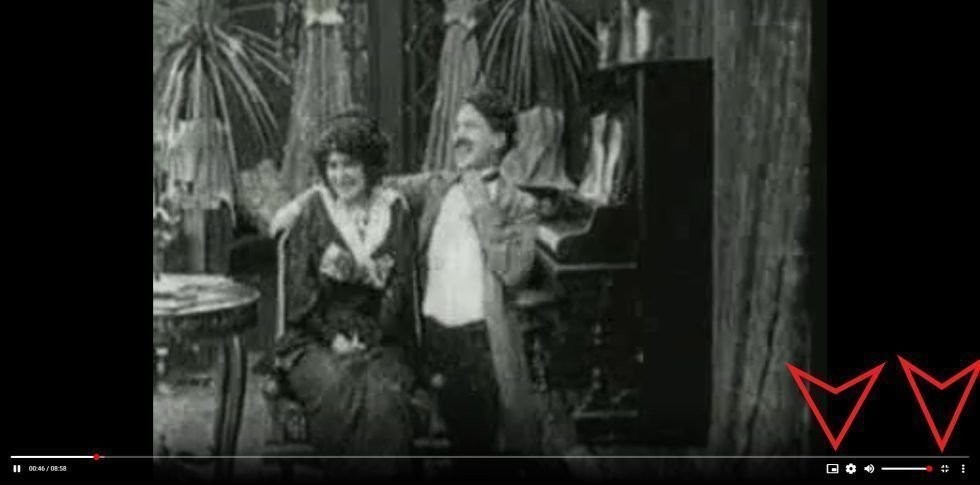
Full-screen 适用于视频是主要内容的情况。按下 F 键或点击播放器右下角的展开图标。视频将占据整个显示屏。适用于电影、剧集以及任何您想专注观看的内容。
Picture-in-picture (PiP) 将视频分离成一个小的浮动窗口,该窗口会停留在任何其他应用程序或浏览器标签页的顶部。点击播放器控件中的 PiP 图标即可将其弹出。适用于在工作时观看教程,或在角落里观看直播。PiP 是一项浏览器功能,因此浮动窗口的外观在 Chrome, Firefox, Edge 和 Safari 之间有所不同,但在所有支持它的地方行为都是相同的。
字幕 — 大多数人错过的三件事
字幕按钮位于播放器右上角。点击它,您将获得三个工具:
- 选择嵌入式字幕轨道。 MKV 文件中常见;从下拉菜单中选择语言或评论轨道。
- 搜索 OpenSubtitles。 内置搜索会根据文件名拉取匹配项。选择一种语言,点击,字幕轨道会直接加载到播放器中 — 无需下载,无需上传。
- 调整外观。 大小、颜色、背景不透明度、垂直位置。在白色字幕在透明背景上消失的明亮 HDR 文件中很有用。
Seedr 中的字幕是软叠加(SRT/VTT)——它们呈现在视频上方,并在您更改播放速度时保持同步。如果时间偏移一两秒,请使用轨道选择器下方的偏移控制,微调它直到对话对齐。
有关完整的字幕流程,请参阅如何在 Seedr 中使用字幕。
用于学习和快速浏览的播放速度
点击播放器控件中的播放速度图标,选择 0.5x、1x、1.5x、2x、2.5x 和 3x。
- 0.5x 用于语言练习、密集的专业讲座或音乐转录。
- 1.5x 用于您大部分已知的教程和讲座。
- 2x 或更高 用于重新快速浏览您已观看过的内容。
更改即时生效,并在播放过程中应用,无需重新加载。音高得以保留,因此在高速播放时声音不会像花栗鼠,在低速播放时也不会像咆哮。
画质和带宽
Master 和 Gold 套餐支持 4K 播放;较低的套餐将以您的套餐允许的最高画质播放。画质选择器与其他控件在一起。如果视频卡顿,请降低一个档次——通常较低比特率的版本可以流畅播放,而原始版本对于连接来说太重了。如果图像看起来模糊而您的网络速度很快,请调高画质。
有浏览器的地方就能用
由于播放器是基于浏览器的,因此相同的播放器、相同的快捷方式、相同的字幕流程可以在 MacBook、Windows 台式机、Ubuntu 笔记本电脑、Android 平板电脑或 iPhone 上运行。没有应用商店,无需为每个设备安装,平台之间没有差异。
技巧有效,但播放器仍是播放器
不要期望桌面应用程序的功能,例如逐帧编辑或音轨混音。该播放器仅用于播放。如果您需要编辑,请将文件保存到本地并在 VLC 或您选择的编辑器中打开。

这篇文章对您有帮助吗?
相关文章

如何在 Windows、Android 或任何浏览器上在线打开 HEIC 照片
在 Seedr 的云查看器中从任何设备打开 iPhone HEIC 照片——无需转换、无需编解码器、无需额外应用——并将它们与其他文件一起整理。

将 Seedr 连接到 Infuse (iOS, tvOS, macOS)
了解如何使用 WebDAV 或 FTP 轻松将您的 Seedr 账户连接到 Infuse 应用。无需保存即可直接在您的 Apple TV 或 iOS 设备上观看 4K 媒体。

在 Seedr V2 中添加链接和文件的三种方式
了解如何使用 Seedr V2 的“链接”按钮添加媒体链接、扫描网页、从您的设备上传文件,以及通过 PWA 或浏览器扩展程序分享到 Seedr。